Macユーザーのための効率的な印刷ソリューション
Air Printerは、Macユーザー向けに設計された試用版ユーティリティで、シームレスな印刷機能を提供します。このアプリケーションは「プリンター&ファックス」カテゴリに分類され、ユーザーがデバイスから印刷タスクを簡単に管理および制御できるようにします。ユーザーフレンドリーなインターフェースを持つAir Printerは、印刷プロセスを簡素化し、技術に詳しくない人でもアクセスできるようにすることを目指しています。
このプログラムはさまざまな印刷形式をサポートし、既存のプリンターとの統合が良好で、互換性と便利さを確保しています。試用版として、ユーザーはフルバージョンにコミットする前にその機能を探索する機会を提供します。全体として、Air PrinterはMacシステムでの印刷効率を向上させるための実用的なツールであり、カジュアルなユーザーとプロフェッショナルなユーザーの両方に対応しています。

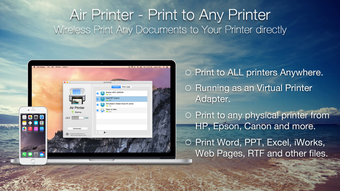
古いプリンターでも新しいプリンターでも、すべてのプリンターに対応したAirPrintアクティベーター。iPadやiPhoneから瞬時に印刷。
MacでFlyingbee Air Printerを起動すると、iPadやiPhoneが既存のプリンターを即座に使用できるようになります。
どのように機能しますか?
Flyingbee Air Printerは、コンピューターを仮想プリンターサーバーに変えることができます。MacbookやiMacでFlyingbeeのAir Printerを実行して、古いプリンターや新しいプリンターをiPad、iPhone、またはMacに共有します。オフィスや自宅、学校の反対側にいても、必要なときに必要なものを印刷できます。古いプリンターを再び新しくします!
印刷されるドキュメントや画像に適用される多くのプリンターオプションをiPhoneやiPadで見つけることができます。用紙の種類、ページ範囲、印刷品質、向きなどの詳細は、検索時に自動的に決定されます。
このプリンターサーバーを実行するには?
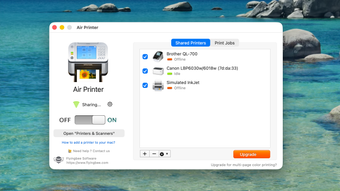
1. プリンターアプリを起動すると、アプリウィンドウが画面の中央に表示されます。
2. アプリウィンドウを閉じても、画面上部のステータスバーにアプリのプリンターアイコンが表示され、メニューをクリックしてアプリウィンドウを再表示できます。
3. このアプリを終了したい場合は、ステータスバーのプリンターアイコンをクリックし、メニューから「Quit Flyingbee Air Printer」を選択してアプリを終了します。
HP/Canon/Brother/Epson...プリンターに印刷するには?
準備として、通常通りUSBケーブルまたはWiFi経由で物理プリンターをMacに接続し、印刷が成功するかどうかをテストする必要があります。
1. Flyingbee Air Printerを起動し、物理プリンターを共有プリンターのリストに追加します。
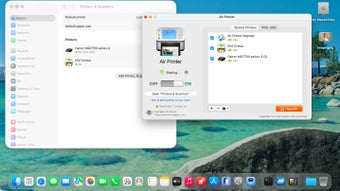
2. 「システム環境設定/プリンターとスキャナー」に移動し、共有プリンターを見つけてシステムに追加します。
(または、ステップ2にスキップして、印刷ウィンドウで直接共有プリンターをインストールして使用します)
3. 近くのiPhoneまたはiPadから印刷を試み、共有プリンターが選択されていることを確認します。アプリはジョブを受信し、物理プリンターに自動的に転送します。
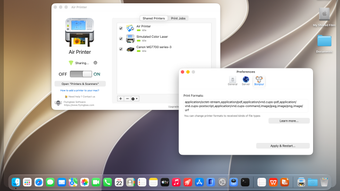
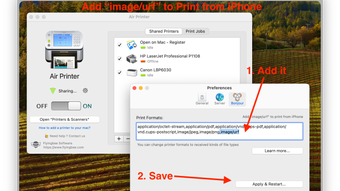
ヒント: iPhoneまたはiPadからの印刷を有効にするには、アプリケーション設定で「image/rf」印刷形式を手動で追加する必要があります(カンマで区切ることに注意してください)。
FAQ:
Q: Macに新しい物理プリンターを追加するにはどうすればよいですか?
A: 「プリンターとスキャナー」システム環境設定を使用して、通常通りMacにプリンターを追加します。プリンターが追加されると、Flyingbee Air Printerにも表示されます。
Q: 4/5Gのセルラーまたはネットワークで動作しますか?
A: いいえ。Flyingbee Air PrinterはWi-Fiネットワークを必要とします。iPhone、iPad、Mac、またはPCデバイスは、通信するために同じネットワーク上にある必要があります。